Vistas de página en total

miércoles, 30 de marzo de 2011

Imagen con titulo

Cuando queremos incluir un logotipo en una imagen con el gimp, nos ocurre que aparece el logotipo con un fondo blaco que impide que se acople perfectamente a la imagen. A continuacion os explicare como hacer que ese fondo blanco no exista:

Para empezar creamos el logotipo que mas nos guste en Exts < Logotipos


Una vez creado el texto, podemos ver como en la pestaña de capas aparezen varias capas, entre ellas una llamada "Background". Dixa capa la eliminamos ya que representa el fondo.


Una vez borrada la capa "background" el fondo del logotipo aparezera a cudraditos, cosa que significara que el fondo es transparente.
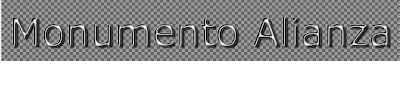

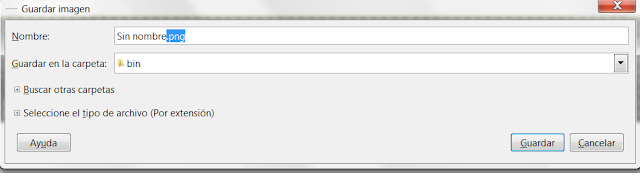
Guardamos la imagen como .png
A continuacion solo nos quedara copiar la imagen como .png pulsando ctrl+C, y pegarla sobre la el fondo que deseemos pulsando ctrl+V. Y este es el resultado:


A esta imagen le he añadido dos detalles que son la cara de Bruce Willis en primer plano, y un pajarito amarillo en la columna central del monumento que se acopla a la imagen. Las dos cosas mediante la tecnica de recortar la imagen y pegarla sobre otra, pero esto lo explicare en el proximo trabajo que suba.

Espero que les haya servido de ayuda y que me valoren positivamente el esfuerzo ;)

viernes, 18 de marzo de 2011

Rotulos

 Cartel de unos cines
Rotulo para un monumento clasico 


Titulo para comic
 Rotulo para una empresa
 Cartel para una fabrica de marmoles


Rotulo perfecto para cualquier cosa relacionada con las niñas
 Rotulo para pelicula de terror


Cartel de un pub, preferentemente un pub gay
 Cartel para tienda de videojuegos


Cartel de bienvenida para una pagina web o cualquier evento

viernes, 4 de marzo de 2011

Aprende a restaurar una foto antigua

En el siguiente tutorial voy a mostraros como podemos restaurar una foto antigua que por el paso del tiempo a quedado dañada:

Esta es la foto original:


Y esta la foto una vez restaurada:


Paso 1
A continuación pasamos a mostrar los pasos realizados:

1. Despues de abrir la imagen a restaurar con el gimp, empezamos duplicando la capa fondo: hacemos doble clic enzima de la capa original y seleccionamos "duplicar capa". Una vez duplicada la capa, trabajaremos sobre la copia de la capa mostrando el ojo que apareze a la izquierda.

2. El siguiente paso es seleccionar la herramienta de clonado (pulsando C), le ponemos un pinzel difuminado y modificamos la escala como deseemos para aumentar o disminuir el tamaño del pinzel.


Paso 2

Paso 4

3. A continuacion todo lo que hay que hacer es pulsar Ctrl en la la zona de la foto que querais clonar y ir haciendo clic en los lugares dañados. Es muy aconsejable clonar siempre justo al lado de la zona a reparar ya que el color sera mucho mas parecido y no se notara el cambio.
Para entrar en detalles es conveniente utilizar la lupa para agrandar la foto.

4. Una cosa muy importante a tener en cuenta es la opacidad. Para las zonas mas delicadas como la cara es necesario usar una opacidad muy baja o casi minima para evitar eliminar los rasgos originales de la cara.


5. Una vez corregido todo, y ya para finalizar, aremos alguna pequeña modificacion en los colores de la foto. En Colores < Curvas podemos oscurezer un poco la foto para que así los cambios efectuados queden todavia mas escondidos.  

Paso 5
Y así conseguimos restaurar una imagen. Es un trabajo que requiere dedicacion y paciencia pero el resultado puede ser muy gratificante sobretodo si restauras una foto con cierto valor sentimental.

lunes, 21 de febrero de 2011

Crear una imagen con zonas a color


A continuación, os enseñare paso a paso como conseguir que una foto o imagen, que inicialmente esta toda a color, aparezca en blanco y negro con la zona que deseemos en el color original.
Esta es la imagen inicial:
Y esta es la imagen finalizada:
Ahora voy a explicar los pasos a seguir:
Paso 3

  1. Abrimos la imagen deseada con el GIMP, que es el programa que utilizaremos para modificar la imagen.
  2. Para empezar hacemos un duplicado de la capa de fondo: para ello lo unico que debemos hacer es pulsar ctrl.+mayús+D.
  3. El siguiente paso consiste a pasar la capa de fondo a blanco y negro: Para ello vamos a Colores < Desaturar
  1. Ahora borramos la capa de blanco y negro para dejar el color inicial: para ello seleccionamos la goma de borrar y comenzamos a borrar la parte de la imagen que queramos dejar en color.
  1. Finalmente, para retocar y que quede perfectamente, podemos aumentar la imagen pulsando Z y utilizando la lupa para asi poder borrar mas detalladamente los bordes de la imagen.


Y de esta manera tan sencilla conseguimos darle un toque especial a una imagen o resaltar algo que queramos destacar.


lunes, 14 de febrero de 2011

Recursos Gimp sobre cosas simples de mis queridos compañeros

 Crear sombras simples
http://www.gimp.org.es/tutoriales/sombra_arrojada2/


- Tipos de pinceles :
http://todogimp.com/?q=pinceles

- http://tutoralia.com/tutoriales/gimp


- http://www.hachemuda.com/video-tutoriales-gimp/
- Cambio de color de pelo:
http://www.youtube.com/watch?v=jPHJ4hBs6pQ&feature=related
- Limpieza:
http://www.youtube.com/watch?v=nyKLSPxPs2s&feature=related

Recursos Gimp generales de mis queridos compañeros

El enlace siguiente nos lleva a una página muy completa de introducción con el Gimp. Aquí podrás encontrar cualquier cosa que necesites en el Gimp. Desde la ejecución hasta los filtros d color.

http://docs.gimp.org/es/

Recursos Gimp sobre cosas raras de mis queridos compañeros

Otros efectos

Tutorial para crear texto con efecto metalizado
http://www.gimp.org.es/tutoriales/metal/


Para los que saben ingles la página siguiente es muy recomendable. Los pasos están muy bien explicados y hay fotos de las que puedes coger referencia. Además de eso se actualiza regularmente.

http://gimpology.com/